Showing posts with label Xenial. Show all posts

Como instalar o novo Kdenlive no Ubuntu 16.04 LTS e derivados

4/23/2016 Add Comment
Os desenvolvedores do Kdenlive anunciaram três novos PPAs para download do editor de vídeo. Vamos conhecer agora como instalar cada uma destas versões.

Kdenlive no Ubuntu 16.04 LTS


Eu uso muito o Kdenlive! Posso afirmar sem medo de errar que ele é o melhor editor de vídeos grátis do mundo! Com ele você consegue editar vídeos no mesmo nível de Premiere e Vegas sem muito problema.

Kdenlive Dark Theme Ubuntu 16.04 LTS


Como eu acompanho a lista de e-mails dos desenvolvedores do software acabei de ficar sabendo que o Kdenlive agora possui 3 novos PPAs para ser instalado no Ubuntu 16.04 e seus derivados.

Os PPAs são os seguintes:

ppa:kdenlive/kdenlive-stable = última versão estável.

ppa:kdenlive/kdenlive-testing
= última versão em desenvolvimento.

ppa:kdenlive/kdenlive-master = versões mais recentes ainda, normalmente não testadas.

Vale lembrar que o Kdenlive também está disponível via Central de Programas, porém, a versão é um pouco mais antiga do que a disponível via PPA.

Como usar os PPAs?


Os PPAs funcionam como qualquer outro, entretanto, se você ainda tiver dúvidas sobre o que são e como utilizá-los basta consultar este artigo e tirar todas as suas dúvidas. PPAs podem ser facilmente instalados via terminal, porém, este não é o único jeito, é possível fazer a instalação também utilizando um método gráfico, para aprender como fazer isso basta clicar aqui.

Abra o menu e procure pelo aplicativo "Programas e atualizações" dentro dele encontre a aba "Outros Programas" e clique em "Adicionar..." e cole o PPA desejado, por questões de estabilidade eu recomendo a versão estável.

Kdenlive PPA

Clique em "Fechar" e será necessário recarregar a lista de repositórios. Depois você pode instalar o Kdenlive normalmente pela Central de Programas.

Aguarde a instalação e pronto! Seu novo Kdenlive estará disponível através do menu do sistema. O mesmo processo vale para qualquer PPA que você desejar utilizar.

Adicionais para deixar o Kdenlive mais elegante


Eu não sei quanto tempo você passa editando, eu passo muito! E uma interface escura pode vir a calhar, então pode ser interessante instalar um complemento chamado kde-runtime que irá permitir algumas customizações visuais e inclusive adicionar alguns eventuais ícones faltantes ao programa. 

Instale clicando no botão abaixo:

Se preferir instalar pelo terminal:
sudo apt install kde-runtime
Agora você poderá fazer alguns configurações, abra o Kdenlive vá até configurações>>style e selecione "Breeze", depois disso vá em configurações>>theme e selecione "Breeze Dark" e seu Kdenlive se parecerá com o meu:

Kdenlive Dark Theme

Até a próxima!
_____________________________________________________________________________
Viu algum erro ou gostaria de adicionar alguma sugestão a essa matéria? Colabore, clique aqui.


Windows 10 vs Ubuntu 16.04 - Benchmarks OpenGL com placa Nvidia

4/22/2016 Add Comment
Mais um teste de benchmark feito pelo pessoal da Phoronix envolvendo Windows 10 e Ubuntu 16.04 LTS. A ideia deste teste é comparar o desempenho dos dois sistema com diversas placas de vídeo e utilizando a API multiplataforma OpenGL.


Os testes foram feitos utilizando o Phoronix Test Suite e o teste foi feito comparando os sistemas usando o OpenGL, por ser multiplataforma e leva o recém lançado Ubuntu 16.04 LTS para um test drive.

Benchmarks entre placas de vídeo

Podemos observar no gráfico acima que na resolução 1920x1080 o Ubuntu teve um desempenho melhor no game OpenArena.

Os testes seguiram-se com o Ubuntu perdendo em alguns casos muito pontuais, você pode ver todos os comparativos entre ambos os sistema e saber mais detalhes diretamente no site da Phoronix.

_____________________________________________________________________________
Viu algum erro ou gostaria de adicionar alguma sugestão a essa matéria? Colabore, clique aqui.


Revelado o nome do Ubuntu 16.10

4/22/2016 Add Comment
Assim como de costume, um dia depois de quando é lançada uma versão do Ubuntu, nós ficamos sabendo do codinome da próxima versão, neste caso a 16.10 que sai em Outubro deste ano.

Ubuntu 16.10 Yakkety Yak


Mark Shuttleworth, criador do Ubuntu, publicou ontem em seu blog uma nota simples informando qual o codinome da futura versão do Ubuntu. Desta forma o novo Ubuntu 16.10 que sairá em Outubro terá o codinome: Yakkety Yak.

O nome segue a lógica de seguir o alfabeto com nomes duplos iniciando pela mesma letra. Não consegui encontrar um significado para "Yakkety", mas "Yak" é este animal que você pode ver na imagem acima, em português nós o chamamos simplesmente de "Iaque".


Curiosamente Yakkety Yak parece fazer referência a um programa de TV com um nome bem parecido, mudando apenas uma letra "Yakkity Yak", era um programa de comédia canadense, mas não tenho qualquer informação se efetivamente tem alguma relação.

Bom, eu estava achando Xenial Xerus já meio complicado de falar, esse novo então... vish! Vou chamar de Ubuntu Y eu acho que tá de bom tamanho!!! :D

E aí, o que você achou do nome?
_____________________________________________________________________________
Viu algum erro ou gostaria de adicionar alguma sugestão a essa matéria? Colabore, clique aqui.


Lançado Ubuntu 16.04 LTS, faça o download e conheça as novidades!

4/21/2016 Add Comment
Foi lançado o Ubuntu 16.04 LTS, depois de alguns meses de desenvolvimento, finalmente você pode fazer o download do novo Ubuntu para o seu computador. Esta nova  versão, o Ubuntu 16.04 Xenial Xerus, oferece algumas novidades interessantes, especialmente se comparada a última LTS, o Ubuntu 14.04 LTS que saiu ainda em 2014. Veja agora como baixar o novo sistema e confira as novidades.

Ubuntu 16.04 LTS Download


Finalmente o período de espera chegou ao final, esta é um das melhores LTS que já foram lançadas pela Canonical, isso se não for a melhor, logo abaixo eu vou deixar uma série de links sobre as principais novidades desta versão do sistema que você poderá conferir:


Essa versão ainda não vem com o Unity 8 por padrão, especialmente por ser uma versão LTS e ser focada em estabilidade, o Unity 8 deverá chegar com o Ubuntu 16.10 de Outubro. O sistema vem por padrão com o Unity 7.4.0 com base do Kernel Linux 4.4, atualização para drivers de vídeo, com melhor suporte para diversos hardwares mais recentes.

Download do Ubuntu 16.04 LTS 


O Ubuntu 16.04 LTS está disponível para computadores de 32 e 64 bits, podendo ser baixado por torrent ou em links diretos. O anúncio no site ainda não foi feito mas as imagem já estão no servidor da Canonical, aproveite! :)


Quer baixar uma versão com uma interface diferente? Se você está procurando por Lubuntu, Xubuntu, Kubuntu, Ubuntu MATE ou outro "sabor" confira este artigo aqui.

Confira agora a análise das novidades desta nova versão:

Adicionais


Para complementar a sua experiência com o Ubuntu 16.04 LTS vamos deixar aqui mais algumas informações:


Conte pra gente o que você achou deste novo Ubuntu e até a próxima!
_____________________________________________________________________________
Viu algum erro ou gostaria de adicionar alguma sugestão a essa matéria? Colabore, clique aqui.


7 coisas importantes para fazer depois de instalar o Ubuntu 16.04 LTS

4/21/2016 Add Comment
Agora que o Ubuntu 16.04 LTS Xenial Xerus foi lançado - faça o download aqui - chegou a hora de alinhar o sistema para a sua utilização, separamos aqui 7 dicas do que fazer depois de instalar o novo Ubuntu para deixar o sistema funcionando perfeitamente para a necessidade da maioria das pessoas, vamos la?

7 Coisas para fazer depois de instalar o Ubuntu 16.04 LTS Xenial Xerus


São 7 simples passos para você ter todo o básico que qualquer usuário precisa. Obviamente a possibilidade de coisas que é possível fazer depois de instalar o Ubuntu é imensa, afinal, cada usuário tem suas necessidades, porém, estas dicas servirão tanto para quem já usa o Ubuntu a mais tempo e também para quem está chegando agora.

1 - Atualize o sistema e os seus repositórios de software


Atualize o sistema

Abra a Dash do Unity e procure pelo aplicativo "Atualizador de Programas" através dele você poderá atualizar a sua lista de software e fazer atualizações no sistema caso elas existam. Apesar do Ubuntu 16.04 LTS ter sido lançado a pouco tempo podem existir atualizações, então faça-as.

Quem prefere fazer as coisas pelo terminal pode usar os seguintes comandos:
sudo apt update
sudo apt upgrade

2 - Deixe o sistema em Português Brasil


Suporte a Idiomas Ubuntu

Se você selecionou o idioma correto na hora de instalar o sistema e esperou o Ubuntu baixar alguns pacotes enquanto instalava provavelmente você já terá o seu sistema em Português do Brasil, caso contrário podem haver algumas partes do sistema que ainda estejam em inglês, para corrigir isso abra a Dash (o menu do sistema) e procure pelo aplicativo "Suporte a idiomas" ou "Language support", se você escolheu o Português como seu idioma ao abrir este aplicativo ele já vai te mostrar que existem pacotes para serem instalados para completar a tradução. 

Quem prefere usar o terminal pode instalar os pacotes de idiomas de Português  do Brasil usando este comando:
sudo apt-get install language-pack-gnome-pt language-pack-pt-base

3 - Instale Drivers de vídeo 


Como instalar drivers de vídeo no Ubuntu 16.04 LTS

Para instalar drivers adicionais do seu Ubuntu abra a Dash (você já sabe que é o menu né? hehe) e procure pelo aplicativo "Drivers adicionais" marque todos os drivers que você deseja ativar no seu sistema e clique no botão "Aplicar alterações".

Sobre drivers da Nvidia, cabe aqui uma observação pois existe um PPA destinado a trazer os drivers de vídeo mais recentes para o seu computador. Se você tiver dúvidas sobre qual o driver certo para a sua placa de vídeo ou mesmo gostaria de ter acesso aos drivers mais recentes consulte este artigo.

Drivers Intel e AMD agora fazem parte do Kernel Linux, desta forma, não há nenhuma instalação que seja necessária ser feita.

4 - Instale Codecs Multimídia


Multimídia


Por questões de legislação, o Ubuntu não pode incluir determinados codecs multimídia, como os de MP3, para poder ser distribuído em alguns países, entre outros formatos. Qualquer pessoa que já formatou o computador com Windows sabe que tem que instalar alguns codecs para que todos os tipos de arquivos rodem no sistema, no Windows é bem comum utilizar o pack "K-Lite", no Ubuntu, temos o Ubuntu Restricted Extras, ele está na Central de Programas e pode ser baixado clicando no botão abaixo:

Quem prefere fazer pelo terminal pode usar o comando:
sudo apt install ubuntu-restricted-extras

5 - Instale o Unity Tweak Tool para configurar o seu Ubuntu 


Personalize o seu Ubuntu

O Unity Tweak Tool é uma das melhores ferramentas para fazer ajustes na interface Unity (se não for a melhor), com ele você conseguirá, inclusive, mover facilmente a barra lateral do Unity para a parte de baixo da tela, que é uma das novidades dessa versão. Para instalar o Unity Tweak Tool clique no botão abaixo:

Se você preferir fazer isso pelo terminal use o seguinte comando:
sudo apt install unity-tweak-tool

6 - Instale alguns programas populares no seu sistema 


Existem muitos programas que a maior parte das pessoas utiliza, segue aqui uma listinha de tutoriais para você aprender a instalar todos eles:


7 - Faça uma limpeza do sistema


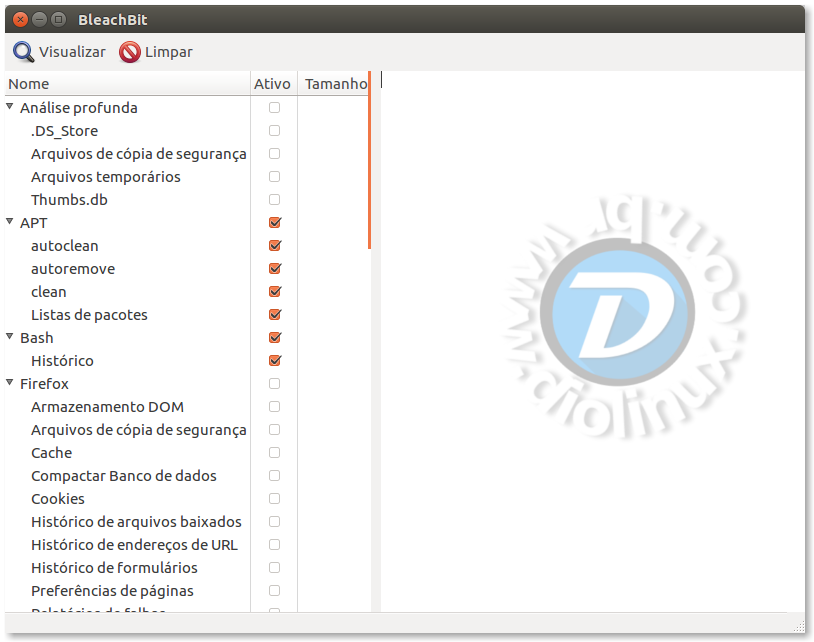
Faça uma limpeza no Ubuntu

O Bleachbit é um dos melhores programas para fazer limpeza de arquivos inúteis que podem se juntar depois de instalar muitas coisas no seu computador, você pode encontrá-lo através da Central de Programas do Ubuntu ou simplesmente clique no botão abaixo, depois ele estará disponível no menu do sistema.

Quem prefere fazer a instalação pelo terminal poderá usar este comando:
sudo apt install bleachbit

Com isso você já tem todo o básico para ter uma boa experiência com o seu novo Ubuntu 16.04 LTS Xenial Xerus. Conte pra gente nos comentários o que você está achando da nova versão e até a próxima!
_____________________________________________________________________________
Viu algum erro ou gostaria de adicionar alguma sugestão a essa matéria? Colabore, clique aqui.


Ubuntu 16.04 Budgie Remix ganha Release Candidate

4/19/2016 Add Comment
Um Release Candidate é uma ISO de instalação, que como  nome sugere, é um candidato para lançamento, é quase como um Beta Final, antes do sistema ser lançado efetivamente. Essa versão do Ubuntu pretende trazer o Budgie Desktop presente na distribuição Solus para o ecossistema da Canonical.

Ubuntu Budgie Desktop 16.04


Até mesmo Mark Shuttleworth, criador do Ubuntu, disse que desejava ver o Budgie como um "sabor" oficial do Ubuntu, assim como Kubuntu, Xubuntu, Lubuntu, Ubuntu Gnome e muitos outros. 

Até o momento a versão com Budgie Desktop vem sendo desenvolvida pela comunidade e não é reconhecido pela Canonical como derivação oficial, entretanto, dependendo do sucesso da versão 16.04 do Ubuntu Budgie Remix o seu "lugar ao sol" na versão 16.10 do Ubuntu, que sai em Outubro, deverá estar garantido.

Ficou curioso? Quer testar o Ubuntu 16.04 LTS Budgie Remix? Clique no botão abaixo para ir para  página de download.
Se você não quiser fazer o download da ISO do Ubuntu Budgie Remix saiba que é possível instalar a interface também no Ubuntu que você já utiliza, sendo que a versão da interface deverá variar de acordo com a versão do Ubuntu que você utiliza, a experiência que este Release Candidate pretende te dar só será alcançada se você usar o Ubuntu 16.04 para fazer a instalação através deste tutorial.

Até a próxima!
_____________________________________________________________________________
Viu algum erro ou gostaria de adicionar alguma sugestão a essa matéria? Colabore, clique aqui.