Hoje vamos aprender a desabilitar a opção de logar-se como convidado na tela de login do Ubuntu, o LighDM.
A "sessão de convidado" aparece normalmente na tela de login do seu Ubuntu, ela é padrão do sistema. Essa sessão serve basicamente para ser possível utilizar o sistema sem precisar fazer login com algum usuário, obviamente o usuário convidado (guest) não tem acesso a funções e configurações mais profundas do sistema, todos os arquivos criados nesta sessão são apagados assim que ela é encerrada também ou quando o computador é desligado.
Esse modo normalmente é utilizado, pelo menos por mim, para deixar que algum amigo/família use o computador para acessar a internet sem precisar me preocupar com qualquer "bagunça" que eles poderiam fazer no meu usuário.
Por "N" motivos você pode quer desabilitar a sessão de convidado, seja para que ninguém não autorizado possa mexer no seu computador ou por qualquer outra questão de segurança, então vamos fazer isso de uma maneira bem simples, basta fazer uma configuração dentro do arquivo do LightDM (o gesto de login).
Abra o terminal, copie todo o comando abaixo e cole, pressione a tecla "enter", digite a sua senha e pressione "enter" novamente:
É só isso, reinicie o computador e você vai ver que agora a opção de sessão de convidado não aparece mais, se você quiser reverter o processo e fazer com que a sessão de convidado apareça novamente apenas cole o seguinte comando no terminal:
sudo rm /etc/lightdm/lightdm.conf.d/no-guest.conf
Reinicie o computador e você terá a opção de volta.
Até a próxima! _____________________________________________________________________________ Viu algum erro ou gostaria de adicionar alguma sugestão a essa matéria? Colabore, clique aqui.
Os desenvolvedores do Kdenlive anunciaram três novos PPAs para download do editor de vídeo. Vamos conhecer agora como instalar cada uma destas versões.
Eu uso muito o Kdenlive! Posso afirmar sem medo de errar que ele é o melhor editor de vídeos grátis do mundo! Com ele você consegue editar vídeos no mesmo nível de Premiere e Vegas sem muito problema.
Como eu acompanho a lista de e-mails dos desenvolvedores do software acabei de ficar sabendo que o Kdenlive agora possui 3 novos PPAs para ser instalado no Ubuntu 16.04 e seus derivados.
Os PPAs são os seguintes:
ppa:kdenlive/kdenlive-stable = última versão estável. ppa:kdenlive/kdenlive-testing = última versão em desenvolvimento.
ppa:kdenlive/kdenlive-master = versões mais recentes ainda, normalmente não testadas.
Vale lembrar que o Kdenlive também está disponível via Central de Programas, porém, a versão é um pouco mais antiga do que a disponível via PPA.
Como usar os PPAs?
Os PPAs funcionam como qualquer outro, entretanto, se você ainda tiver dúvidas sobre o que são e como utilizá-los basta consultar este artigo e tirar todas as suas dúvidas.PPAs podem ser facilmente instalados via terminal, porém, este não é o único jeito, é possível fazer a instalação também utilizando um método gráfico, para aprender como fazer isso basta clicar aqui.
Abra o menu e procure pelo aplicativo "Programas e atualizações" dentro dele encontre a aba "Outros Programas" e clique em "Adicionar..." e cole o PPA desejado, por questões de estabilidade eu recomendo a versão estável.
Clique em "Fechar" e será necessário recarregar a lista de repositórios. Depois você pode instalar o Kdenlive normalmente pela Central de Programas.
Aguarde a instalação e pronto! Seu novo Kdenlive estará disponível através do menu do sistema. O mesmo processo vale para qualquer PPA que você desejar utilizar.
Adicionais para deixar o Kdenlive mais elegante
Eu não sei quanto tempo você passa editando, eu passo muito! E uma interface escura pode vir a calhar, então pode ser interessante instalar um complemento chamado kde-runtime que irá permitir algumas customizações visuais e inclusive adicionar alguns eventuais ícones faltantes ao programa.
Instale clicando no botão abaixo:
Se preferir instalar pelo terminal:
sudo apt install kde-runtime
Agora você poderá fazer alguns configurações, abra o Kdenlive vá até configurações>>style e selecione "Breeze", depois disso vá em configurações>>theme e selecione "Breeze Dark" e seu Kdenlive se parecerá com o meu:
Até a próxima!
_____________________________________________________________________________ Viu algum erro ou gostaria de adicionar alguma sugestão a essa matéria? Colabore, clique aqui.
Agora que o Ubuntu 16.04 LTS Xenial Xerus foi lançado - faça o download aqui - chegou a hora de alinhar o sistema para a sua utilização, separamos aqui 7 dicas do que fazer depois de instalar o novo Ubuntu para deixar o sistema funcionando perfeitamente para a necessidade da maioria das pessoas, vamos la?
São 7 simples passos para você ter todo o básico que qualquer usuário precisa. Obviamente a possibilidade de coisas que é possível fazer depois de instalar o Ubuntu é imensa, afinal, cada usuário tem suas necessidades, porém, estas dicas servirão tanto para quem já usa o Ubuntu a mais tempo e também para quem está chegando agora.
1 - Atualize o sistema e os seus repositórios de software
Abra a Dash do Unity e procure pelo aplicativo "Atualizador de Programas" através dele você poderá atualizar a sua lista de software e fazer atualizações no sistema caso elas existam. Apesar do Ubuntu 16.04 LTS ter sido lançado a pouco tempo podem existir atualizações, então faça-as.
Quem prefere fazer as coisas pelo terminal pode usar os seguintes comandos:
sudo apt update
sudo apt upgrade
2 - Deixe o sistema em Português Brasil
Se você selecionou o idioma correto na hora de instalar o sistema e esperou o Ubuntu baixar alguns pacotes enquanto instalava provavelmente você já terá o seu sistema em Português do Brasil, caso contrário podem haver algumas partes do sistema que ainda estejam em inglês, para corrigir isso abra a Dash (o menu do sistema) e procure pelo aplicativo "Suporte a idiomas" ou "Language support", se você escolheu o Português como seu idioma ao abrir este aplicativo ele já vai te mostrar que existem pacotes para serem instalados para completar a tradução.
Quem prefere usar o terminal pode instalar os pacotes de idiomas de Português do Brasil usando este comando:
Para instalar drivers adicionais do seu Ubuntu abra a Dash (você já sabe que é o menu né? hehe) e procure pelo aplicativo "Drivers adicionais" marque todos os drivers que você deseja ativar no seu sistema e clique no botão "Aplicar alterações".
Sobre drivers da Nvidia, cabe aqui uma observação pois existe um PPA destinado a trazer os drivers de vídeo mais recentes para o seu computador. Se você tiver dúvidas sobre qual o driver certo para a sua placa de vídeo ou mesmo gostaria de ter acesso aos drivers mais recentes consulte este artigo.
Drivers Intel e AMD agora fazem parte do Kernel Linux, desta forma, não há nenhuma instalação que seja necessária ser feita.
4 - Instale Codecs Multimídia
Por questões de legislação, o Ubuntu não pode incluir determinados codecs multimídia, como os de MP3, para poder ser distribuído em alguns países, entre outros formatos. Qualquer pessoa que já formatou o computador com Windows sabe que tem que instalar alguns codecs para que todos os tipos de arquivos rodem no sistema, no Windows é bem comum utilizar o pack "K-Lite", no Ubuntu, temos o Ubuntu Restricted Extras, ele está na Central de Programas e pode ser baixado clicando no botão abaixo:
Quem prefere fazer pelo terminal pode usar o comando:
sudo apt install ubuntu-restricted-extras
5 - Instale o Unity Tweak Tool para configurar o seu Ubuntu
O Unity Tweak Tool é uma das melhores ferramentas para fazer ajustes na interface Unity (se não for a melhor), com ele você conseguirá, inclusive, mover facilmente a barra lateral do Unity para a parte de baixo da tela, que é uma das novidades dessa versão. Para instalar o Unity Tweak Tool clique no botão abaixo:
Se você preferir fazer isso pelo terminal use o seguinte comando:
sudo apt install unity-tweak-tool
6 - Instale alguns programas populares no seu sistema
Existem muitos programas que a maior parte das pessoas utiliza, segue aqui uma listinha de tutoriais para você aprender a instalar todos eles:
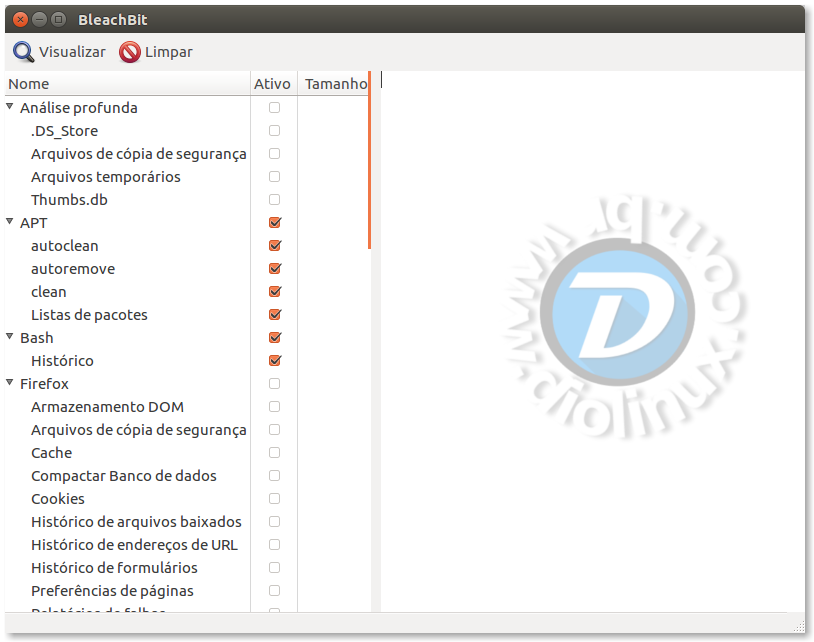
O Bleachbit é um dos melhores programas para fazer limpeza de arquivos inúteis que podem se juntar depois de instalar muitas coisas no seu computador, você pode encontrá-lo através da Central de Programas do Ubuntu ou simplesmente clique no botão abaixo, depois ele estará disponível no menu do sistema.
Quem prefere fazer a instalação pelo terminal poderá usar este comando:
sudo apt install bleachbit
Com isso você já tem todo o básico para ter uma boa experiência com o seu novo Ubuntu 16.04 LTS Xenial Xerus. Conte pra gente nos comentários o que você está achando da nova versão e até a próxima!
_____________________________________________________________________________ Viu algum erro ou gostaria de adicionar alguma sugestão a essa matéria? Colabore, clique aqui.
Poucas pessoas sabem desta forma de utilizar o Ubuntu e muitas pessoas gostariam de usar o Ubuntu no modo "Rolling Release", então eu vou explicar para você como funciona o modo Devel do sistema, quem sabe você possa utilizá-lo. Mas antes de fazer modificações no eu sistema leia com atenção no que isso acarretará para você e analise se vale a pena fazer essa modificação.
O Ubuntu Devel é, digamos assim, um "estado" do Ubuntu. É o seu modo em constante desenvolvimento.
A ideia do Ubuntu ser Rolling Release é algo que sempre está rondando a cabeça dos usuários e também dos desenvolvedores do sistema, de fato, com a chegada do modelo Snappy para os pacotes do Ubuntu Desktop e o Ubuntu Phone, tudo indica que com o tempo o Ubuntu seja Rolling Release oficialmente.
Vendo os dois vídeos acima você poderá ter uma noção de como as coisas funcionariam. De fato, poder instalar o sistema uma vez e simplesmente ir atualizando (modelo rolling) tem suas vantagens, mas também tem suas desvantagens, um sistema em constante atualização coloca mais na mão do usuário a responsabilidade de mantê-lo estável (ou simplesmente funcional) do que sobre si mesmo.
Um exercício de imaginação
Como eu sei que a maioria dos leitores do blog são iniciantes, eu vou dar um exemplo de uma situação que pode ocorrer em uma distro Rolling Release.
Vamos imaginar um pacote qualquer, pode ser o do navegador Firefox. Vamos imaginar que no modelo Rolling Release (especialmente este Devel do Ubuntu) você está usando com toda a alegria o seu browser, então você recebe uma atualização que o deixa instável ou com problemas (pode ser problemas de desempenho, o aplicativo não abrir mais, ou qualquer outra coisa), um usuário experiente voltará para a versão antiga do browser até que uma nova atualização saia, esta nova atualização por sua vez tanto poderá corrigir o problema, quanto deixá-lo mais bugado ainda, ainda que obviamente a intenção dos desenvolvedores seja a de deixar o sistema coeso.
Ser Rolling Release normalmente significa ser bleeding edge, ou seja, ter a versão mais recente dos pacotes, independente do custo que isso traga para o usuário, usar o modo Devel do Ubuntu é equivalente a usar o Debian Sid, ou seja, a sua versão instável.
Um "probleminha" com a versão Devel do Ubuntu é que ele não é plenamente compatível com os PPAs, estes direcionam pacotes para releases especificas do sistema, como Trusty, Vivid, Xenial, etc. e não a devel. Então, dependendo dos pacotes que você precise você terá de instalá-los manualmente por eles estarem originalmente contidos em PPAs, eventualmente necessitando compilar algum pacote ou mesmo cobrir dependências manualmente, ou seja, se torna um "Ubuntu para usuários mais avançados."
Como funcionam as atualizações do modo Devel?
O modo Devel simplesmente junta um ciclo de desenvolvimento no outro passando por momentos de "estabilidade" temporária. Por exemplo, imagine que você está utilizando o Ubuntu 15.10 no modo Devel, bastaria você ir atualizando o sistema que você chegaria aos pacotes que o Ubuntu 16.04 tem, se você continuasse atualizando você chegaria ao Ubuntu 16.10 uma hora ou outra, porém, o problema consiste nas atualizações que ficam entre um lançamento oficial do Ubuntu e a próxima. Esta "entre safra" normalmente reserva momentos onde os desenvolvedores fazem testes no sistema, testam pacotes, versões, drivers, versões do Kernel e tudo o que compõem o sistema, se você estiver usando a release devel você vai passar por todas as essas modificações que em tese seriam apenas para desenvolvedores.
As atualizações que vão para o Ubuntu em seus lançamentos convencionais são testadas e estabilizadas para que a atualização não quebre o sistema e mantenha-o funcionando sem maiores problemas, especialmente as versões LTS que são ainda mais conservadoras neste tanto. Essa não é uma preocupação na linha Devel, nesta caso o sistema simplesmente atualiza.
Para a maioria dos usuários finais as versões LTS são as mais indicadas, um exemplo dessa preocupação com coesão do sistema nós podemos observar no Nautilus no Ubuntu 16.04 LTS.
A versão atual do Gnome, que ainda é boa parte da base do Ubuntu, é a 3.20, porém, a maior parte das aplicações do Ubuntu que são provenientes do Gnome estão em versões que a equipe de desenvolvedores do Ubuntu pode verificar a estabilidade e que foram modificadas, ou aplicações que foram aplicados patches para garantir a compatibilidade e inetegração com o Unity (no caso da versão final), por conta disso algumas aplicações estão na versão 3.18, algumas na 3.19, outras na 3.20, já o Nautilus está na 3.14, por que disso?
Porque a versão mais recente simplesmente corta funções que os desenvolvedores do Ubuntu gostariam que estivessem presentes no sistema, incluindo a aparência da aplicação, que muitas vezes ficaria bugada; quem acompanhou as versões alphas e betas do Ubuntu 16.04 LTS viu exatamente isso.
Usando a versão Devel você terá a a versão mais recente do Gnome, não importando se isso irá ficar visualmente atrativo para o sistema, incluindo o Nautilus, como é o nosso exemplo.
Olhando desta forma, o modo Devel pode ser mais interessante para quem usa uma interface gráfica mais "pura" e que não requer ajustes, como Gnome Shell ou KDE Plasma.
Acho que agora você já tem uma ideia de como funciona, em resumo, o sistema fica, sobretudo, na sua mão, para bem ou para o mal.
Pense muito bem antes de fazer a modificação, pois você dificilmente conseguirá reverter o processo de maneira satisfatória sem formatar o computador, se você tiver curiosidade pela experiência, faça antes numa máquina virtual ou em um computador que você não depende para trabalhar.
Como mudar a sua Release do Ubuntu para modo Devel?
A mudança é simples, basta fazer uma pequena alteração no arquivo sources.list, abra o terminal e rode o comando abaixo:
sudo gedit /etc/apt/sources.list
Dentro do arquivo de texto, você deve alterar todos os codinomes da sua release atual para "devel", sem aspas. No caso do exemplo acima você deveria mudar todos os "xenial" para "devel".
Salve o arquivo e agora você vai atualizar o sistema. Depois de fazer os próximos passos não tem mais volta.
sudo apt-get update
sudo apt-get dist-upgrade
Agora vocês está no modo "Rolling Release" do Ubuntu, basta ir atualizado o sistema.
_____________________________________________________________________________ Viu algum erro ou gostaria de adicionar alguma sugestão a essa matéria? Colabore, clique aqui.
O Ubuntu 16.04 LTS está em fase de "congelamento", isso significa que não devem ser adicionadas novas funcionalidades a ele até o seu lançamento final, no dia 21 de Abril. Aprenda agora a atualizar o seu Ubuntu para a nova versão sem precisar formatar o computador.
Muitas pessoas pediram um tutorial sobre como atualizar o sistema sem precisar formatar, então atendendo a pedidos é isso que vamos fazer hoje.
Considerações iniciais
Via de regra, é sempre melhor fazer uma instalação limpa, ou seja, baixar o novo sistema, fazer backup dos seus dados e formatar o computador do zero com novo Ubuntu, porém, se você quiser apenas uma atualização isso também é possível.
O que pode dar problema em uma atualização como esta é se você utilizar muitos PPAs, eventualmente numa atualização como esta alguns PPAs podem ainda não terem sido portados para o novo Ubuntu 16.04 LTS, isso pode acabar quebrando o sistema se os PPAs que você adicionou contém alguma biblioteca específica que você usa ou algum outro pacote sensível, então tenha cuidado.
Independente do método que você vai utilizar para usar o novo Ubuntu 16.04 LTS salve os seus arquivos para evitar qualquer complicação futura.
Como fazer a atualização sem formatar
Gostaria de fazer uma sugestão para você, desabilite os repositórios PPA que você eventualmente tenha habilitado antes de fazer a atualização mesmo que o programa de atualização faça isso por você depois, apenas por garantia. Vou usar o Ubuntu 14.04 LTS como exemplo que é a versão que a maior parte das pessoas utiliza.
Abra o menu e procura pelo aplicativo "Programas e atualizações" ou "Software e Updates",
Na janela que se abrir navegue até a aba "Outros Softwares" ou "Other Software".
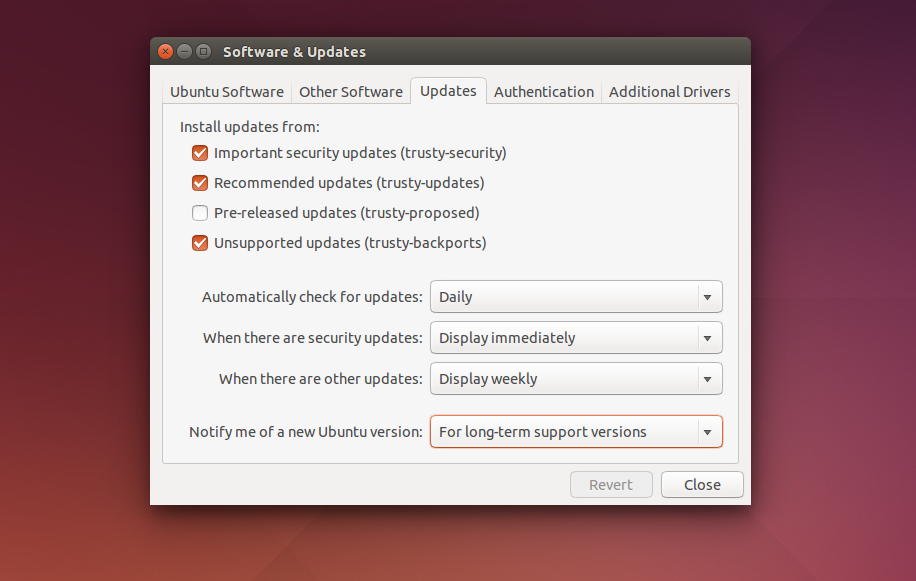
Nesta janela desmarque todas as linhas que começam por "http://ppa....". Aproveitando que você já está com esta janela aberta, vá até a aba "atualizações" ou "updates" e deixe da mesma forma com que é mostrado na imagem abaixo. Na opção de "Notifique-me de uma nova versão do Ubuntu" configure para "Apenas versões de longo suporte" ou "For long-term support versions", se você usa o Ubuntu 15.10 você pode colocar essa configuração para "qualquer nova versão".
Feche a janela, agora estamos prontos para fazer o upgrade para a nova versão, aperte as teclas ALT+F2, essa combinação é semelhante ao "Windows+R" no sistema da Microsoft que abre o sistema de diálogo "executar" permitindo que você rode algumas aplicações, na janela que se abrir digite "update-manager -d" como na imagem abaixo.
É necessário que você tenha todas as atualizações do seus sistema em dia, se o atualizador acusar que são necessárias atualizações de softwares você deve fazê-las e depois refazer o procedimento de digitar o comando (na imagem anterior), se você tem todas as atualizações em dia você deverá ver uma mensagem como esta logo abaixo informando que ainda que você tenha todo o sistema atualizado existe uma nova versão do Ubuntu disponível para baixar.
Clique no botão "Upgrade" ou "Atualizar" e será necessário digitar a sua senha para prosseguir.
Na próxima janela você vê a tela de boas-vindas para o Ubuntu 16.04 Xenial Xerus com algumas informações sobre ela, observe que se você está fazendo essa atualização antes do lançamento da versão final do Ubuntu 16.04 LTS que deve acontecer no dia 21, você estará atualizando para um versão em desenvolvimento, porém, mesmo com esta versão basta ir atualizando o sistema que quando a versão final for lançada você a terá no seu computador.
Se você quiser prosseguir com a instalação clique em "Upgrade" e serão baixados alguns componentes para efetuar a atualização.
Como eu tinha comentado anteriormente, o próprio atualizador irá se encarregar de desabilitar os PPAs, apenas feche a janela, se você quiser utilizá-los novamente na pós-atualização será necessário habilitá-los manualmente no mesmo aplicativo da primeira imagem deste tutorial, o "Software and Updates".
Apenas aguarde o processo ser concluído e reinicie o computador ao final e pronto! Você está no Ubuntu 16.04 LTS. Quem preferir fazer uma instalação limpa, ainda que seja para a versão em desenvolvimento pode baixar as ISOs do site oficial.